
日頃使っているソフトの話ですので、皆様もよくご存知のことばかりかもしれませんが、
数多の現場を経験し「あっ、知らないな?」と思ったもの、自分自身気づくまでにタイムラグがあったと思われたもの、使われているのを見たことがないけど便利じゃない?と感じたものなどを記してみようと思います。
※本記事はmacOS環境での操作を前提としています。
目次
効率アップ?! インデザインのちょっと便利な小ネタ
- escのちょっと便利な使い方
- 矢印と移動 10分の1単位で移動できるって知っていますか?
- 作業効率大幅アップ! マウスのスクロールホイールで上下左右拡大縮小
- 文字制御がちょっとおかしいなと感じたら、全ストーリーを再計算
効率アップ?! インデザインのちょっと便利な小ネタ 2
効率アップ?! インデザインのちょっと便利な小ネタ 3
効率アップ?! インデザインのちょっと便利な小ネタ 4
ドキュメント内絶対位置によるページ指定
これはOS9クォークでもできたはずです。確認はしません。
当時絶対位置指定と呼んでいましたが正式にはなんと呼ぶのでしょうか?
プリント、移動で目的のページを指定する時、そのドキュメントの何番目のページであるかという数値に「+」を付け足して指定できます。
例えばそのドキュメントの一番目のページだったら「+1」と指定できます。
二番目のページ以降全部としたければ「+2-」と書けば指定できます。
最初から五番目のページまでとしたければ「-+5」と書きます。
これによって、「ここは何ページだ? 20か。あー、020かよ」とか、「ええっと、xxxiii…?」ってことも減らせるかもしれませんね。
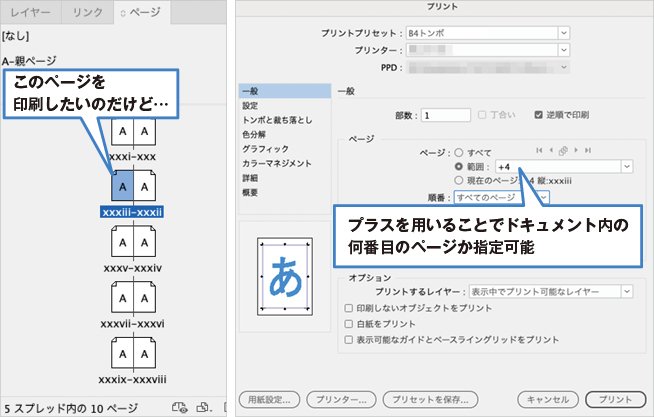
印刷時だけでなく「ページへ移動」でも使うことができます。
行間の均等配置で楽ができる?
以前、非常に厳しくスピードを求められる品目を扱う現場にいたことがあります。
大規模な直しが頻発しましたが、校正する人はおらず、自分でチェックすることすら満足にできないまま提出されてゆくというなかなかスリリングな環境でした。
変な間違いを起こして叱られてる人もたまに見ました。
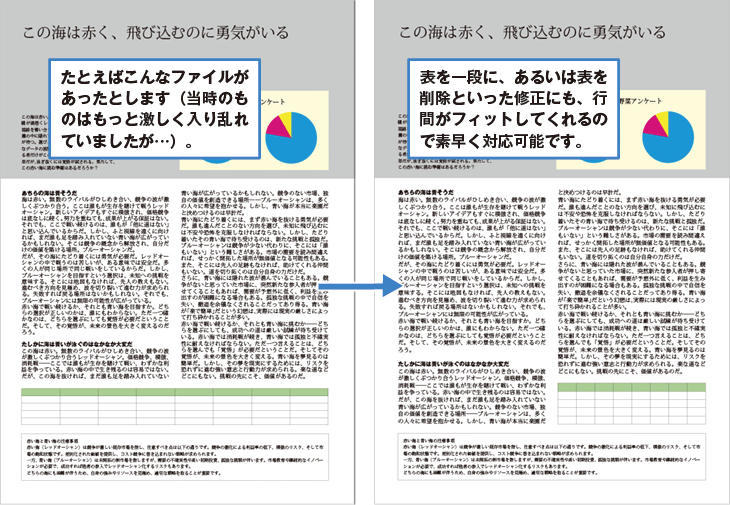
基本的に隙間なく紙面を埋めるという前提でしたので、行間の均等配置が活躍しました。
この設定により、行間がボックスいっぱいにフィットしてくれるようになります。
文字の領域を自分の都合で埋めることが非常に楽になります。
テキストフレーム設定のよく目立つところにそれはあります。
私はよく使うのでショートカットを割り当てていますが、option+ダブルクリックでも開くことができます。
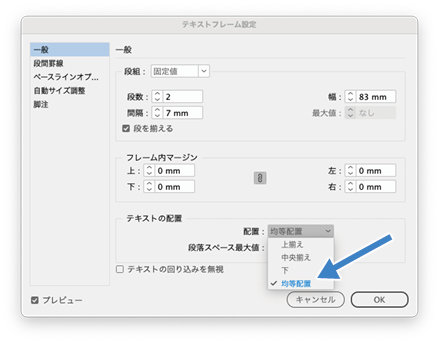
きれいなDTPでは使うことは少ないでしょうし、こんなの使わないよって思われている方もいることでしょう。
当該現場でも私を通ったデータ以外で、この設定を施したものは見当たらず、数値制御で調整していたようなので、もしかしたら意外と認知度が低いのかもしれません。
それとももっといいやり方があるのでしょうか?
しかし、周囲の構造物との調和をあまり気にする必要がなく、とにかく「早くしろ! 速くやれ!」という時には役に立ってくれるかもしれません。
細かいものをいくつか
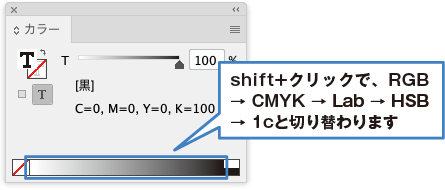
カラーパネルのカラーモード切り替えはどうやってますか?
カラーパレットがRGBなのでCMYKに変えたい。
そんな時はメニューからのプルダウン(あるいはカラーバーを右クリック)ではなく、カラーバーをshift+クリックで切り替えた方が早いかもしれません。あまり変わらない?
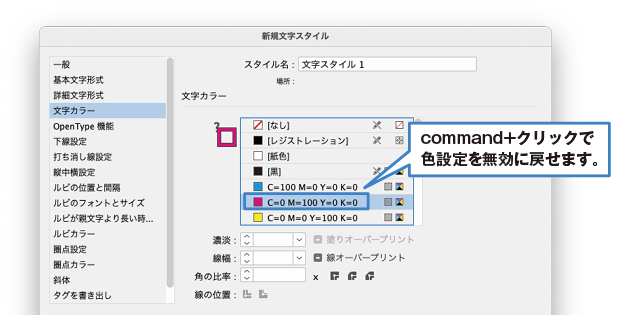
文字スタイルの色って無効にできるの?
ちなみに文字スタイルのパネルなんかで色を無効としたい時はcommand+クリックです。
文字スタイルの設定は最小限にしたいですね。
リンクパレットからファイル名のコピーができたのか…
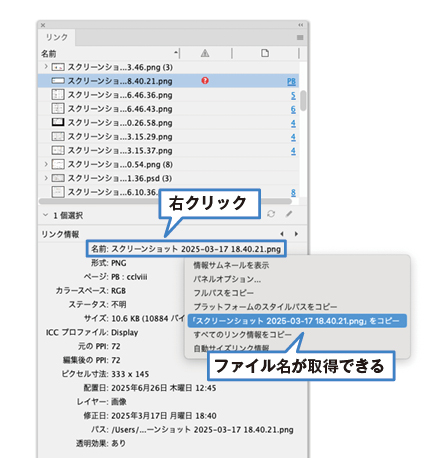
リンクが行方不明になっていて、そのファイル名を検索したいといった場面が稀にあるかと思います。
そんな時は、リンクパネルの以下の位置から右クリックでファイル名を取得できます。
間違いやすいもの、長いファイル名の時には助かりますね。
Finderでインスペクタを表示ってなんだ?
MacのFinderの機能の話になります。
私のような巨人の肩に乗っているだけの存在が、インデザインについて書くという苦しさがあふれ出してきました。
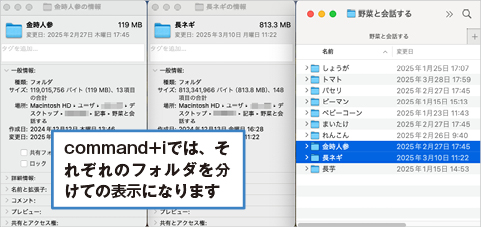
Finderから任意のファイルを選択した状態で、command+iを押すことで容量をはじめさまざまな情報を表示させることができます。
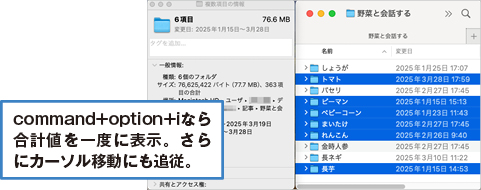
でももっと便利なものがメニュー項目拡張に隠されていて、command+option+iでインスペクタを表示というものがあります。
すると、選択項目の移動についてきてくれるうえに、複数項目を選択した時はまとめて表示してくれます。
いくつかのファイルの容量を、さっと調べたい時は非常に助かります。
スクリーンショットで特定ウインドウのみ撮影できる
これは私が個人的に長い間知らなかったことになるのですが、
Macでスクリーンショットを撮影する際に、command+shift+3で画面全体、command+shift+4で部分選択となります。
command+shift+4で部分選択をするとき、スペースキーを押すことでウインドウ選択に切り替わります。
ありがたいことに、上に他のウインドウが乗っていて見た目が隠れていても、そのウインドウだけをきっちりと撮影してくれます。
長い間、Macコンピューターを触っていても、慣れてしまって気づいていない事柄ってたくさんあるのでしょうね。
・ページ指定で「+」を使ってドキュメント内の絶対位置指定ができる
・テキストフレーム設定を開く option+ダブルクリック
・カラーパネルのカラーモード切り替え カラーバーをshift+クリック
・文字スタイルの色を無効に戻す command+クリック
・リンクパレットからファイル名のコピー 名前を右クリック
・Finderでインスペクタを表示 command+option+i
・Finderで情報を見る command+i
・スクリーンショットで任意のウインドウのみ撮影 command+shift+4からspace