しばらく時間が空いてしまいましたが、引き続きインデザインの小技・小ネタを書き記してゆきたいと思います。
日ごろ使っているソフトの機能の話ですので、皆様も当然よくご存知のことばかりでしょうが、
数多の現場を経験し「あっ、知らないな?」と思ったもの、自分自身気づくまでにタイムラグがあったと思われたもの、使われているのを見たことがないけど便利じゃない?と感じたものなどを集めてみたつもりです。
※本記事はmacOS環境での操作を前提としています。
目次
効率アップ?! インデザインのちょっと便利な小ネタ
- escのちょっと便利な使い方
- 矢印と移動 10分の1単位で移動できるって知っていますか?
- 作業効率大幅アップ! マウスのスクロールホイールで上下左右拡大縮小
- 文字制御がちょっとおかしいなと感じたら、全ストーリーを再計算
効率アップ?! インデザインのちょっと便利な小ネタ 2
効率アップ?! インデザインのちょっと便利な小ネタ 3
効率アップ?! インデザインのちょっと便利な小ネタ 4
出力したPDFの目次に冊子内リンク機能を持たせる
「目次」は任意のスタイルを施したテキストを抜き出してくれる機能です。
メニューバーの「レイアウト」を展開し、その下の方に「目次」機能はあります。
文章周りのことについては、ここでは詳しく言及しませんが、端的に書きますとこれで目次を作ってくれます。
これによってPDF書き出し時に冊子内リンク設定を施すことができます。
地味ですが「強制改行を削除」の項目もうれしい機能です。
きっちりとスタイルを当てたダミーを用意し、目次を出力させました。
相互参照パネルやハイパーリンクパネルには状況を表示してくれないようですので、リンクできてるのかな?と少々不安を感じますが、インタラクティブなPDFを書き出したらしっかりとリンクができています。
アクロバットでPDFを開き、リンクされているところが見えるようにして撮影しました。
どうやら大丈夫そうです。
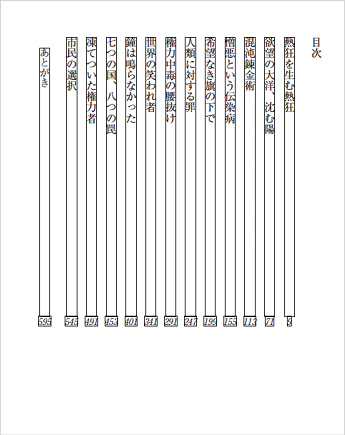
ちなみに当該目次をカットペーストしますと、ハイパーリンクのウインドウにリストが表示されます。記事公開にあたりバージョン2026でも試してみましたが同様の動きになるようです。
仕様でしょうか? 私の環境のせいでしょうか?
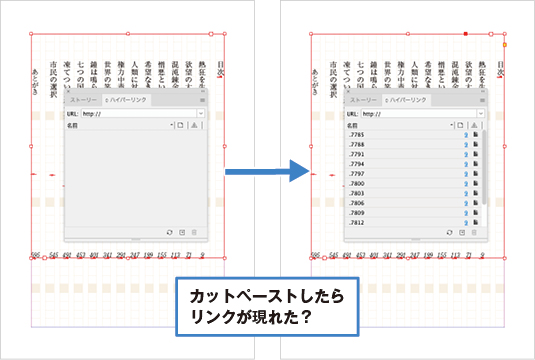
抽出してリンク付与したい項目をきちんと選別し、適切にスタイル付与することが前提となりますが、PDFにリンク付与を求められることが増えてきた昨今、非常に助かる機能です。
出力されるもの(目次)のスタイルも作り込めば、なにかと楽にできることでしょう。
ただ、前提を知らない作業者に代わったとき、スタイルオーバーライドを気にせずそれらをコピペして、新たなオブジェクトを作ってしまうというような行為をすると、意図しないものまで抽出してしまうことにつながりかねませんので注意しましょう。
画像を貼ったオブジェクトと倍率窓にミリ入力

選択オブジェクトを百分率で制御する小窓①があります。
デフォルトの状態で「%」が記入されていますが、ここに「mm」と入力することでミリメートルによる制御が可能です(個人的にこちらの「拡大 / 縮小の縦横の比率を固定」②はオンのままとしていることが多いのでそれを前提として記します。デフォルト設定でもこちらはオンになっているかと思います)。
これが便利に感じられる場面は、画像を貼り込んだオブジェクトを制御する時です。
中身の画像を追従させるために「自動調整」のチェック③を入れることなく、それを実現させることができます。
隣のミリメートル窓④でも「自動調整」のチェック③と、「幅 / 高さの縦横の比率を固定」⑤をオンにすれば(⑤はオンにせずともcommand+enterでも可。イラストレーターでも同じ動きをしますね。)同じようなことができます。
両者の違いで「変形を再実行」の挙動も変わってきますので、使い分けてみるのが良いのではないでしょうか?
「おおっ」と心の中で歓声をあげた正規表現の記述
インデザインを使う者にとって必須の正規表現(スタイル)。
受け取ったデータで「おおっ」となったものがありましたので紹介させていただきます。
もちろん根本的な考え方以外の要素は、元のものを跡形もなく改造しています。
ものすごく単純に置き換えて仲野、大野、大田、仲田の4つを引っ掛けたいとします。
この例だとあからさまに共通点がわかりやすい感じですが、実際のものはもっと地味でわかりづらいものでした。
私だったら、考えることもなくノータイムで入力してしまうことでしょう。
そしてこう記述します。「仲野|大田|大野|仲田」
でもこれって「[大仲][田野]」と字数を減らして書くことができますね。
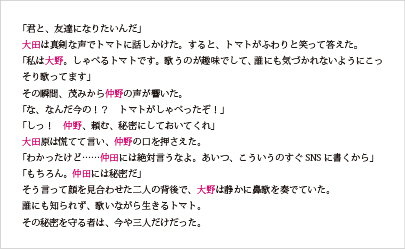
間違いや取りこぼし・過剰選択が起こらないというのが当たり前の前提ですが、その上で文字数が少ない方がかっこいいですよね。
私も手が動く前に気がつくようになりたかった。
大量の画像を一気に貼る
先日、進行管理担当者さんから「インデザインで大量の画像を一度に貼りたい時ってどうするの?」と聞かれました。
インデザインを使い慣れた方からしたらお馴染みの機能だと思われますが、
そんな時はたくさんの画像を選択(ドラッグ&ドロップでも可)してcommand+shiftを押しながらドラッグです。
矢印キーで枠を増減させることができます。
個人的に使う機会はあまりありませんが、command+矢印キー、あるいは「レイアウト」→「マージン・段組の設定」→「間隔」でボックス同士の間隔調整をすることもできます。
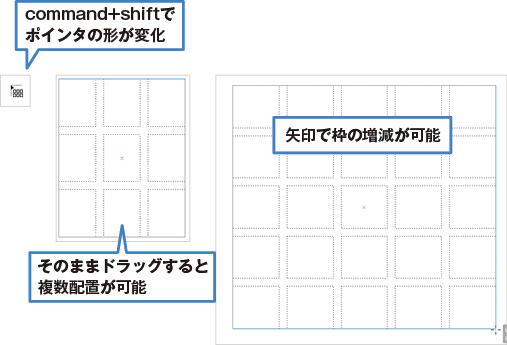
これでたくさんの画像を一気に貼ることができます。
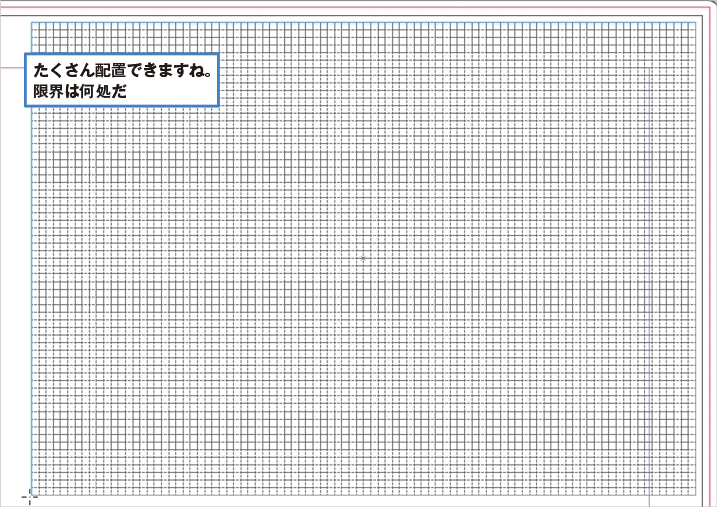
次回に続きます。