突然のお達しが。
えっ、100ページ!? しかも手作業??
既成のスクリプトがあればよかったけれど、適切なものは見つからない。
『これ、どうすればいいの?』と途方に暮れた私は、ChatGPTに相談してみることに。
初心者の私でもInDesign用のスクリプトを作成できるなんて驚きの展開に!
この記事では、その詳細をお届けします。
ChatGPTに相談してみた
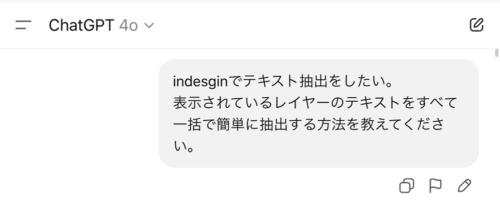
ChatGPTを使うのは初めてではないけれど…
なぜ、最初からスクリプトを作ってと依頼していないのか。
実は以前、ChatGPTでInDesign用スクリプトを試してみたことがあったのですが、エラーが続出したり、Pythonを勧められたりと、思うように進まなかった経験が。
そんな経緯もあり、今回もあまり期待せずに相談してみたのですが…。
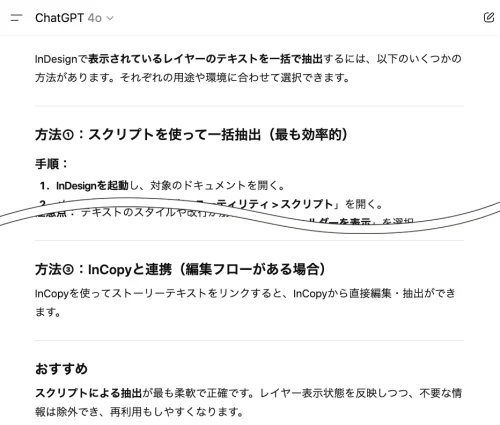
ChatGPTがInDesignスクリプト作成を提案
方法②PDF化してテキスト抽出
方法③:InCopyと連携(編集フローがある場合)
おすすめ
スクリプトによる抽出が最も柔軟で正確です。レイヤー表示状態を反映しつつ、不要な情報は除外でき、再利用もしやすくなります。
なんと、ChatGPTからスクリプト作成の提案が。
しかもレイヤーやら段落スタイルやら、InDesignを理解しているっぽい。
これが進化!?
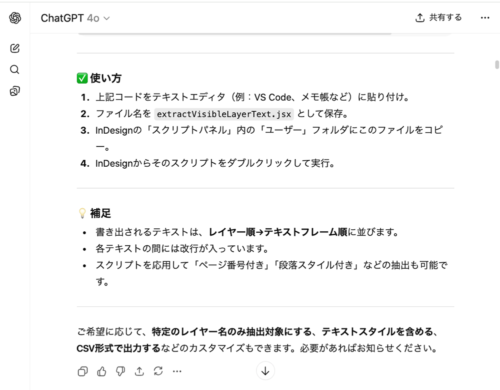
半信半疑で実行してみると、最初はエラーが発生しましたが、スクリーンショットを送るだけで、ChatGPTが迅速にエラーを理解し、修正版を提供してくれました。
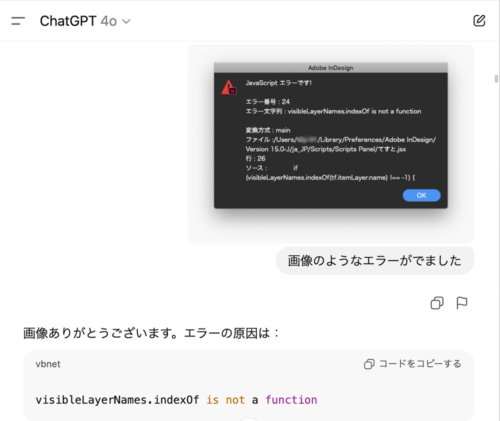
試行錯誤の末、スクリプトが完成!
ChatGPTから修正版コードや動作確認用スクリプトが次々と提供され、試行錯誤の末、ついに動いた!
ここまで約1時間。想像以上のスピード。
感動のあまり、そのままの感謝をお伝え。
ただ、テキストの順番がおかしい。
下から上にテキストが流れてる。
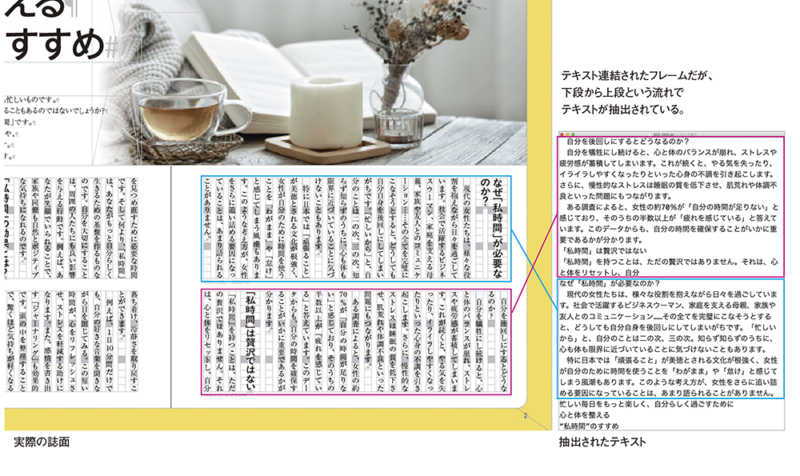
今回は縦組み、右閉じのデータ。
右閉じで伝わるのか?
謎ではありましたが、そのまま伝えてみました。
日本語の縦書きレイアウトで、ページが右から左に進む形式のこと
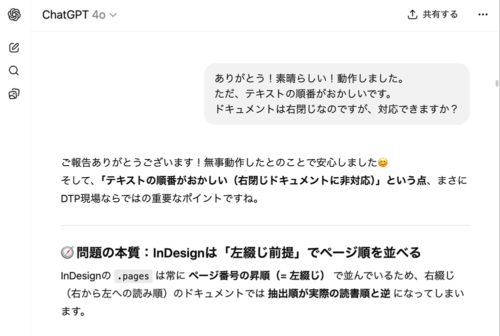
しっかり理解してくれてる様子
とはいえ、一発で完成!とはいかず、何度も何度もラリーが続きます。
ここまで2時間弱
時間もないので、いざ実践。
動画は4ページだけなのであっという間ですが、しっかり動作しています。
100ページ分のテキスト抽出をしてみても、かかった時間はわずか1分。
ざっと全ページテキスト確認しましたが、しっかりとテキストは取り出されています。
アンカーボックスで入っているテキストや別ボックスで作成されているテキストは順番が見た目通りにはならないので、手作業での調整が必要になりますが、必要なテキストはしっかりと取り出されています!
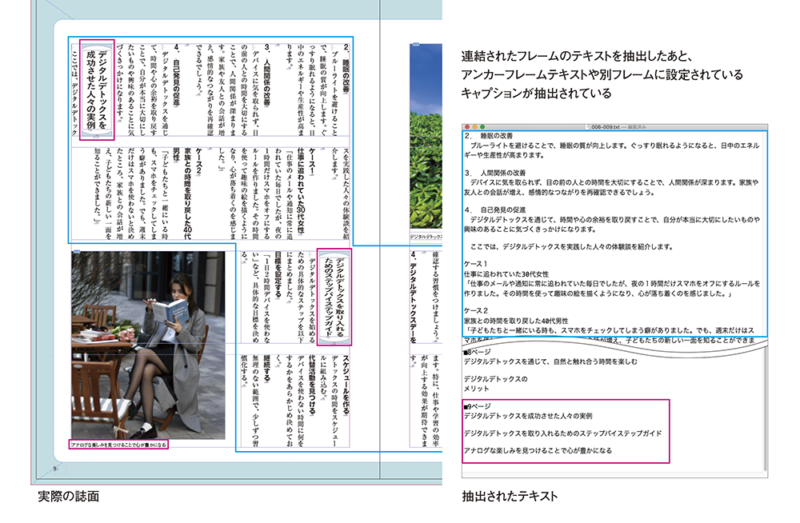
手作業だと忘れてしまいそうな、キャプションやクレジットもしっかり拾ってくれています。
プログラミング知識ゼロの私でもスクリプトが作れちゃいました。
修正とブラッシュアップ
ただ、実際に使用してみるといくつか修正したい部分も。
言葉で説明するのは難しい部分もある。
画像の内容を理解してくれるならば、画像で指示してみようと思い立ち、画像で指示してみました。
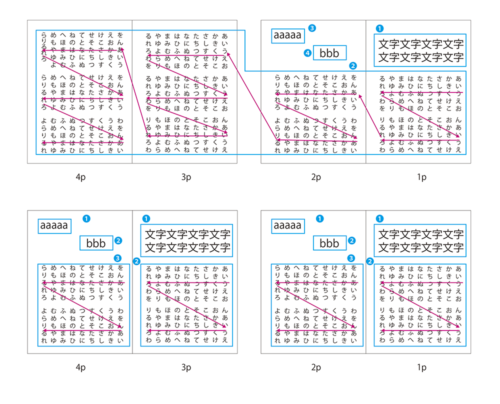
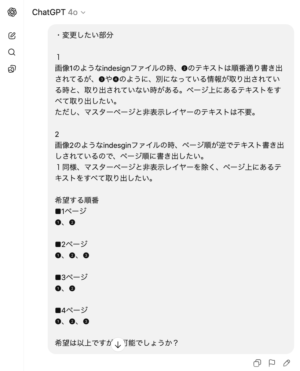
これが画像1ですという指示はしていませんが、ファイル名から理解してくれています。
思った通りの結果が得られるまで、何度もやりとりが続き、挫折しそうになりましたが、
できた!できたのです。しかも複数のファイルを一括で処理できるようにアプリっぽく作りたいという希望までかなえてくれました。
まとめ
正直、ここまで短時間でスクリプトを作れるとは思っていませんでした。
スクリプト知識ゼロの私でも、ChatGPTの助けを借りるだけでここまで完成度の高いものが作れたのは驚きです。
もちろん、完璧な結果を得るには何度もやり取りと検証が必要でしたが、「プロに依頼するほどではないけれど、あったら便利」というツールを自分で作れる可能性を大いに感じました。
スクリプト作成に挑戦したことがない方でも、ChatGPTを使えば、きっと新しい可能性が広がるはず。
プログラミング経験がなくても、ChatGPTがコードを生成してくれるので安心です。
ぜひ、あなたも試してみてください!