
日頃使っているソフトの話ですので、皆様もよくご存知のことばかりかもしれませんが、
数多の現場を経験し「あっ、知らないな?」と思ったもの、自分自身気づくまでにタイムラグがあったと思われたもの、使われているのを見たことがないけど便利じゃない?と感じたものなどを記してみようと思います。
※本記事はmacOS環境での操作を前提としています。
目次
効率アップ?! インデザインのちょっと便利な小ネタ
- escのちょっと便利な使い方
- 矢印と移動 10分の1単位で移動できるって知っていますか?
- 作業効率大幅アップ! マウスのスクロールホイールで上下左右拡大縮小
- 文字制御がちょっとおかしいなと感じたら、全ストーリーを再計算
効率アップ?! インデザインのちょっと便利な小ネタ 2
効率アップ?! インデザインのちょっと便利な小ネタ 3
効率アップ?! インデザインのちょっと便利な小ネタ 4
escのちょっと便利な使い方
ダイアログのキャンセルなどに使われるescですが、インデザインでは他にも便利な使い方が存在します。
テキストボックスにおいては、テキスト選択の状態からescでテキストボックス選択に切り替えられるほか、
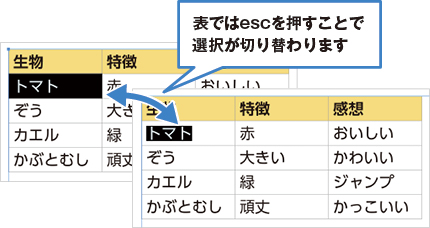
表においては、テキストを選択・セルを選択と、escで切り替えることができます。
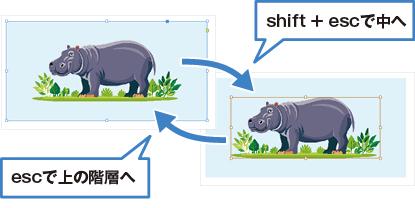
また、画像などを貼り込んだフレームを選択した状態から、shift+escで中にあるオブジェクトを選択することができます。
コンテンツグラバーより使い勝手が良く、白矢印に持ち変えるより素早く、ダブルクリックよりかっこ良く操作ができるかと思います。
マトリョーシカ人形のように、何層にもオブジェクトを入れ子構造にしている場合でも、この方法で階層を奥へ奥へと掘り進んでゆくことができます。
escだけを押すとひとつ上の階層に戻ります。
個人的に画像をはめ込んだ四角オブジェクトを、空の四角オブジェクトにはめ込むという動きをすることがたまにありますが、この操作があってこそです。
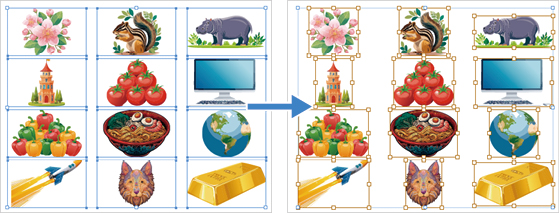
複数の画像ボックスに対して一括で中身を選択することもできます。
「変形を再実行」を使えば、バラバラの貼り込み倍率を一気に整えることなどもできます。
知っているか知らないか(使うか使わないか)で、効率にけっこう差がつく要素かと思います。
矢印と移動 10分の1単位で移動できるって知っていますか?
選択したオブジェクトを移動させる時、数値入力や移動コマンドに比べて頻度は少ないと思われますが、矢印で移動させるという場面がたまにあるかと思います。
キーひと押しあたりの移動値は環境設定から「単位と増減値」、「キーボード増減値」内の「カーソルキー」の数値を設定します。
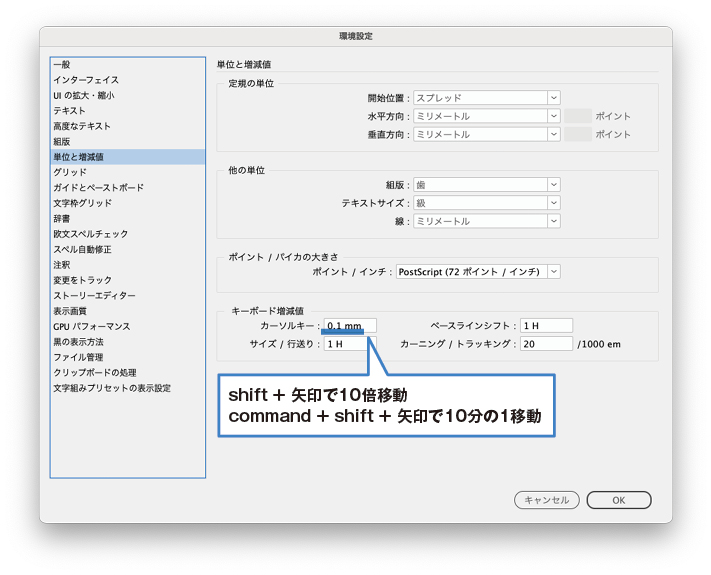
例示した画像では、その値が0.1mmとなっています。
当然、任意の矢印を一回押せば0.1mm移動します。
ここでshiftを併用しますと、ご存知の通り設定値の10倍で1mm動きます。
さらにcommandとshiftのふたつを併用しますと10分の1で0.01mm動きます。
受け取ったデータで、稀にここの数値が0.01だったり0.025だったりすると、「あっ!?」ってなります。
キー入力Zのあと続けてHで「←」、ZJで「↓」、ZKで「↑」、ZLで「→」となっています。
たしかOS9のころからそうだったような気がします。OS9コンピューターも社内に残っていますが、起動させるのに手間がかかるため確認はしていません。
ほかによく使うものとして、3点リーダー(…)の入力は、option+;でできますね。
全角状態から、shift+スペースで1バイトスペース。control+_で1バイトアンダースコアなんてのもありますね。
作業効率大幅アップ! マウスのスクロールホイールで上下左右拡大縮小
私は安くて軽いシンプルなホイール付きのマウスを自前で持ち込んで使っています。
(外から持ち込んだ機器をオフィスのマシンに接続する際は必ず許可をとりましょう)
アップル純正のマウスはどうも苦手です。
OSの機能により色々なソフトで、キーとホイールの組み合わせで横移動、場合によっては拡大縮小と動かすことができます。
インデザインにおいても、ホイールで上下移動はもちろんですが、commandを押しながらホイールを動かすと左右移動になります。
optionを押しながらホイールを動かすと、拡大縮小ができます。
ポインタの位置を基準に拡大(接近)してくれるのも嬉しいポイントです。それによって、はるか上空からでも狙いを定めて急降下することができます。
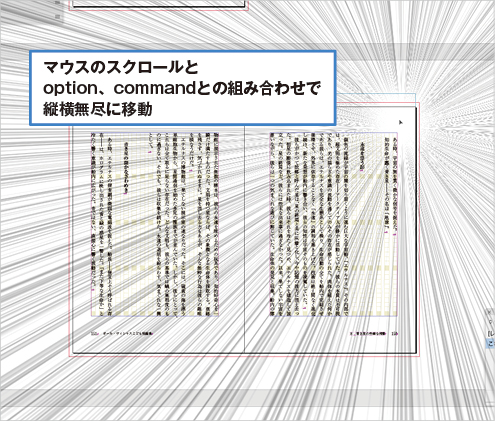
意のままに動かせるようになれば、作業効率アップにかなり寄与することだろうと思います。
ペーストボードの水平マージンを広くすれば横移動がより自由になります。
イラレでも似たような動きをしますが、左右の動きがインデザインとなぜか逆だったりします。
CS3〜4の頃の思い出になりますが、ウィンドウズも同様に動かせたはずです。
ただ、残念なことに私の環境下ではCC2023以降、描画が追いついてくれない?(定規だけが動いて中身は動かない)ことがしばしば発生するようになり非常に苦しいです…。
そんなに弱いコンピューターというわけでもないはずですが…。
2023、2024では(2025は最近触る機会がないので調べていません)特定のツールの状態でこの操作をすると、ポインタとオブジェクトの位置によってはこの現象が発生してしまうような気がします。断言はできませんが…。
(2025/10/2追記)
その後、環境設定に「選択ツールの下にあるオブジェクトをハイライト」なる項目があることを発見。きっとこれをオフにすればいいんだと試してみたところ、一定の条件下で描画がきちんとついてきてくれるようになりました。
文字制御がちょっとおかしいなと感じたら、全ストーリーを再計算
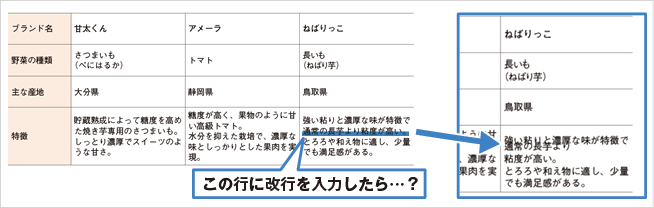
例えばあるデータを開いた時、改行のされ方がおかしい、触ったら文字が消えてしまった、触ったら文字の設定がずれた、色変更を施す正規表現スタイルが反映されない、段落境界線が改段についてこないなど、文字周りで期待に応えてくれずおかしな動きをするデータが稀にあります。
長年にわたり、さまざまな現場を渡り歩いてきたデータでしょうか?
体感では、おそらくバージョンの上げ下げを繰り返してきたんだろうなと推測されるもので発生することが多いように思います。
そんな時は「command+option+/」で「全ストーリーを再計算」を試してみましょう。
昔あったテレビを叩いたら直ったみたいな感じですかね?
以下に例を示します。
■改行がなんか変
■触ると消えてしまうオブジェクト
ちょっとわかりづらいですが、触ると文字が消えてしまう。ドキュメントの再計算をすると出現する。また触ると消えてしまう…。という状態です。これに関しては、文字にアクセスするプリフライトをかけても同様に出現してくれました。バージョンを上げたら解消できるようです。しかし、非常に危険な状態ですが諸事情により上げていません。
例示したものは「全ストーリーを再計算」により解消できましたが、気がつかなかったら出力にも反映されてしまうものでした。怖いですね。
・矢印移動の時、shift+矢印で10倍移動、command+shift+矢印で1/10移動
・テキストボックス、表、画像を配置したオブジェクトを選択して、escあるいはesc+shiftで選択部分の切り替え
・マウスのスクロールホイールとoption、command併用で動きに変化
・全ストーリーを再計算 command+option+/
第二回に続きます。