※本記事はmacOSソノマ環境、インデザイン2024での操作を前提としています。
スペースキーで決定の話
まず、Macのファインダーの話から。
システム設定/キーボード/キーボードナビゲーションのチェックをオンにしてみます。
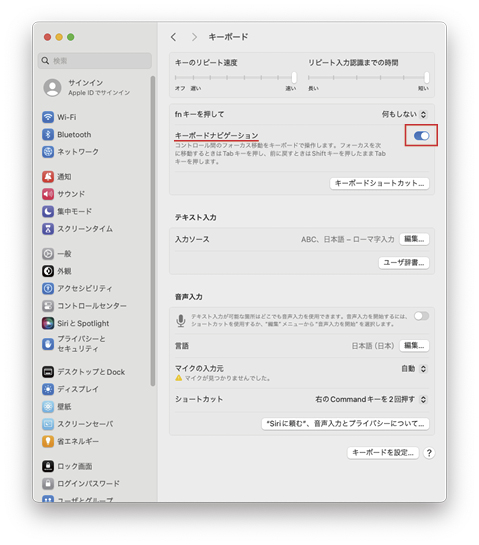
ボタンの周囲を囲む青枠が上記設定により登場しました。
環境設定の画面によると、この青枠はフォーカスと呼べばいいのでしょうか。
このフォーカスはtabで移動できます。
画像では二つしか選択肢がないので、適切な例ではありませんでしたが、shift+tabで逆順にフォーカスを移動することもできます。
そして、このフォーカスをスペースで確定させることができるようになります。
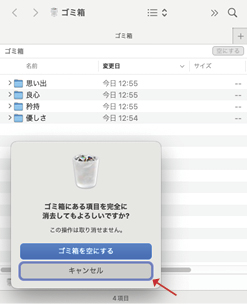
ちなみに例示した画像で全面が青くなっているボタンは、従来通りreturnで確定させることができます。
では、インデザインではどうなるでしょうか?
どうやらインデザインではキーボードナビゲーションがオフのままでも同様の操作ができそうです。
いま初めて気が付きましたが、ファインダー領域と表示のされ方が逆みたいですね。
こちらではtabで動くフォーカスは全面青色のほうで、returnで確定は太枠のようです。
まあ手の動きと目に見える動きから、逆だからと混乱するようなことは全くないと思いますが。
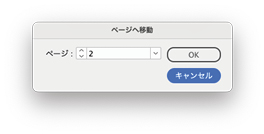
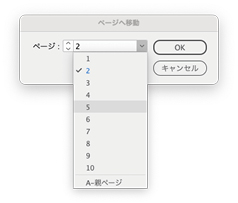
ちなみにプルダウンの展開は、フォーカスを当ててoption+矢印の下(↓)です。
フォーカスさせれば文字の直接入力、矢印での数値の増減もできますけど。
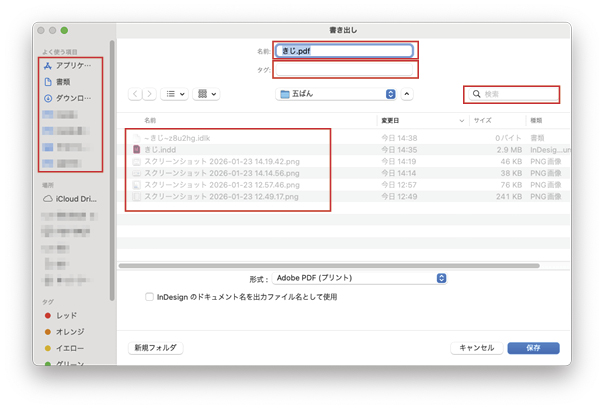
インデザインではキーボードナビゲーションがオフのままでも同様の操作ができそうです。と書きましたがそれはちょっと違いました。
どうも書き出しの保存先のようにファインダーにアクセスする場合は、システム環境設定からの設定が必要になるようですね。
赤く囲ったところしかtab移動が効かないようです。
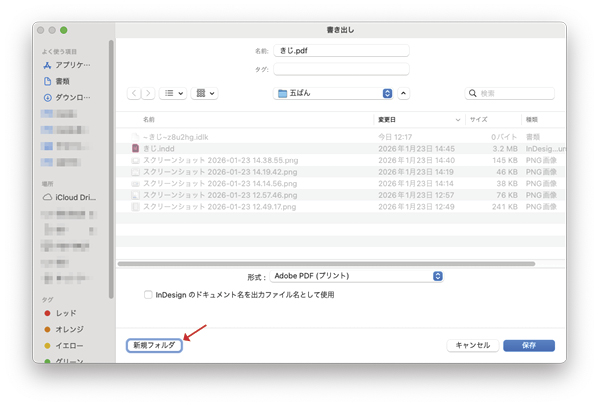
システム環境設定からキーボードナビゲーションの設定を施したところ、キー操作でいろいろな項目にアクセスできるようになり、スペースで決定、option+矢印キーの下(↓)でプルダウン展開が使えるようになりました。
もちろんイラストレーターやフォトショップ、そのほかブラウザ、ファインダーなどいろいろな操作にも通じる話です。
キーボード操作の方が楽に処理できる場面も多いような気がしませんか?
気分で使い分けてみてはどうでしょう?
以前、ある現場で速い速いと名を轟かせている人がいて、「どんなだろう?」と興味を持っていたのですが、隣で仕事をする機会を得られ、色々と話したり見たりしたのですが、その方はアプリケーションスイッチャーを使わず、必ずDockから目的のアプリケーションに切り替えていました。
Dockにアクセスするキー操作はとりあえず置いといて、私が「アプリケーションスイッチャー(とマウスオーバー)の方が速くない?」と問うたところ、「マウス(だけ)の方が速い」と即答されました。
ちなみに私は作業領域をほんの少しでも広くしたいためDockは隠しています。その方はアクセスしやすいよう、デフォルトサイズで常に表示とさせていました。いま改めて思いましたけど、Dockって隠しているとマウスを乗せてから出てくるまでの反応がちょっと鈍いですね。
私は、マウスをカチカチカチカチクリック、ドラッグし過ぎると手を傷めてしまうことがあるため、手首用サポーターを持ち歩いていて、できるだけキー操作で賄いたいという現実的な問題もありますが、
実際どっちが速いか?なんてことは些細なことで、どれだけ気分よく操作ができるかということの方がよっぽど重要なんだなと思った次第です。
シェイプを変換の話
メニューバーのオブジェクトを展開すると、下の方にシェイプを変換という項目があります。
その中にある長方形の項目を例としますと、選択したオブジェクトサイズを包括する長方形にしてくれます。
最近あまり見なくなりましたが、下のようななんか触っちゃって微妙に歪んだ長方形に適用させれば綺麗な長方形にすることができます
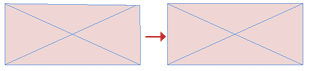
離れたオブジェクトでも長方形にすることもできます。
複合パスをかけてから、シェイプを変換/長方形を適用させると、二つを囲むサイズで一つの長方形にすることができます。
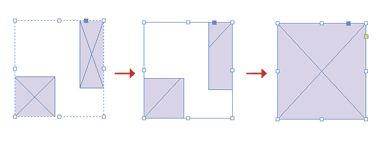
機能の作用を考えたら当たり前のことなのですが、気づいた時はちょっと嬉しかったです。
個人的にときどき使う機会があります。
グループ化と検索と白矢印、あと移動の話も
以下のようなものがグループ化されているとします。「これってひとつのオブジェクト(ストーリー)で作れるじゃない」というのは置いておいて、以下のようなものがグループ化されているとします。
グループ化したオブジェクト群だけを検索したい時、当該グループを黒矢印で選択した状態で検索対象をプルダウンするも、ストーリーの項目が登場してくれないようです。
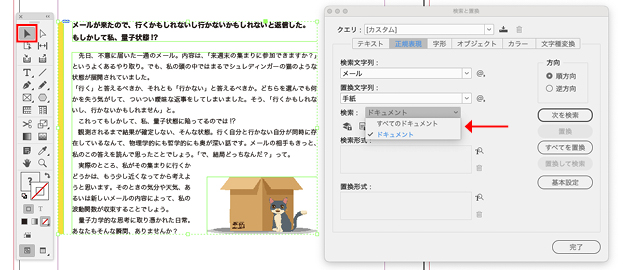
こんな時は白矢印に持ち替えれば対象群にストーリーが現れてくれます。
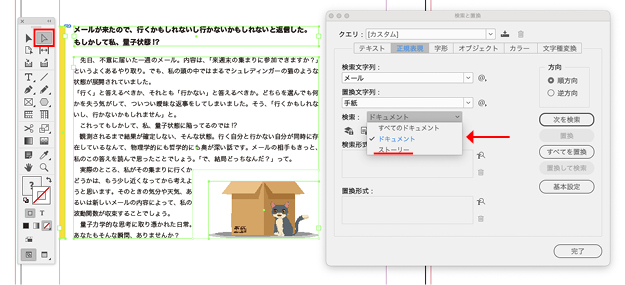
グループがかかっていないオブジェクトと、グループ化されたオブジェクトを黒矢印で選択した状態では、ストーリーが選択可能となりますが、グループのところは検索から無視されてしまうようです。
たくさんの構成物が存在するドキュメントにて、いくつかのグループを含めて検索対象としたい時、知っていたら少しは役に立つのではないでしょうか?
文字のコントロールなんかにも通じる話です。
白矢印についてもうひとつ。
以下のようなものがあり、上段のテキストを増やすからその分下段を減らして調整する、となったとします。
この時、枠のように選択して行数分下に移動させたとします。
1回で上下同時に行の増減をコントロールできているつもりですが…。
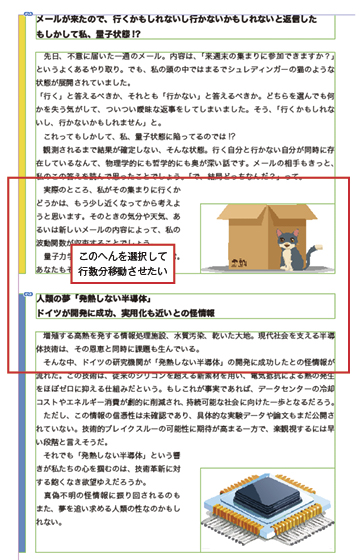
するとこのように枠の中の配置物が移動についてきてくれません。
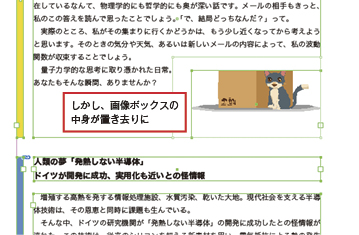
私は過去に何度もこれに引っかかっています。今もときどき引っかかります。
「こんなのアンカーにしとけばついてくるよね」っていうことは置いておいて、
この時、自動調整のチェックを入れておけば、白矢印での移動についてきてくれるようになります。
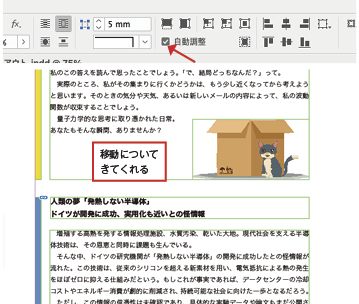
チェックを入れることで中身の動きが変わってしまうので、常にオンにすればいいという単純な話ではありませんが知っているに越したことはないですね。
インデザインへの小さな要望(2026年3月現在)
情報パネルにオブジェクトの数
選択したオブジェクトの数を情報パネルかどこかに表示して欲しいです。
一部文字列(pじゃなくてspan要素)の枠囲み
昔からこれをしようと「そろそろできるようになったよね?」と機能をめくったり検索したりして「ああ、まだこの機能はないんだ…」ってなります。今でもなります。数日前もやりました。
正規表現とキャプチャ
つい最近キャプチャを10個以上使いたいことがあったのですが、インデザインでは9個が上限なので、仕方なく複数回に分けて処理しました。
1回でバシッとできたほうがかっこいいですよね。他の正規表現エンジンではできたりするらしいのですが。
先読み後読みの中に可変長を入れたい
他の正規表現エンジンではできたりするらしいのですが、例えば『(?<=([^()]+)(』のように先読み後読みのカッコの中の指定が可変長だと、インデザインでは使えないようです。VSコードなんかだと動いてくれます。
15年くらい昔に、頭のいい人からこの衝撃の事実を教えてもらったのに、今でもときどきこの罠に引っかかっています。
でも\d(?=(\d\d\d)+\D)これは動きますね…。
表示パネルとショートカット
例えばリンクパネルのフォルダーに再リンク。
私はこの動作にショートカットを当てているのですが、リンクパネルを表示していないとショートカットが効かないみたいです。
パネルの表示状態に関わらず効いてくれると非常に助かるのですが、これは仕方ない話なんですかね。私の環境の問題?
字取りの件
字取りはフレームグリッドでしか使わないという前提なのでしょうか?
テキストフレームの時は使い勝手が悪いです。
フレームグリッドにして設定いじってから使うくらいなら算数してから正規表現スタイルでやった方が楽。
パネルの目立つ位置にあるのに「う〜ん」という気分になります。私が知らないだけかもしれませんが。
選択物の一個上・下にペースト
イラストレーターではターゲットのひとつ上あるいはひとつ下にペーストできますけど、それをインデザインでもできるといいのですが…。