カラーのイラストを「2色(M版+K版)」で入稿したいとき、色を見ながら手作業で直していくのは、地味に時間がかかります。
CMYKのデータを、M版+K版にするやり方は色々あるのですが、
Illustratorの「オブジェクトを再配色」を“色数整理”目的で使うと、私は時短できたのでメモがわりに手順を書きます。
先にカラーグループ(6セット)を作る
- M100(C0 M100 Y0 K0)
- M100K20(C0 M100 Y0 K20)
- M100K50(C0 M100 Y0 K50)
- K20(C0 M0 Y0 K20)
- K50(C0 M0 Y0 K50)
- K100(C0 M0 Y0 K100)
カラーグループに混色(M+K)を入れておくと、影や奥行きが作れて扱いやすいです。
「オブジェクトを再配色」で、「カラーグループ(6セット)」に整理する
- 対象オブジェクトを選択
- 編集 > カラーを編集 > オブジェクトを再配色
- 「現在のカラー」を見ながら、カラーグループ(6セット)に置き換える
- 似た色が大量にある場合は、再配色画面内で近い色を統合してから置換すると速い
- OKで確定
ざっくりですが、この1から5の手順で2色(M版+K版)に整理します。
実際にイラストを使って手順を説明
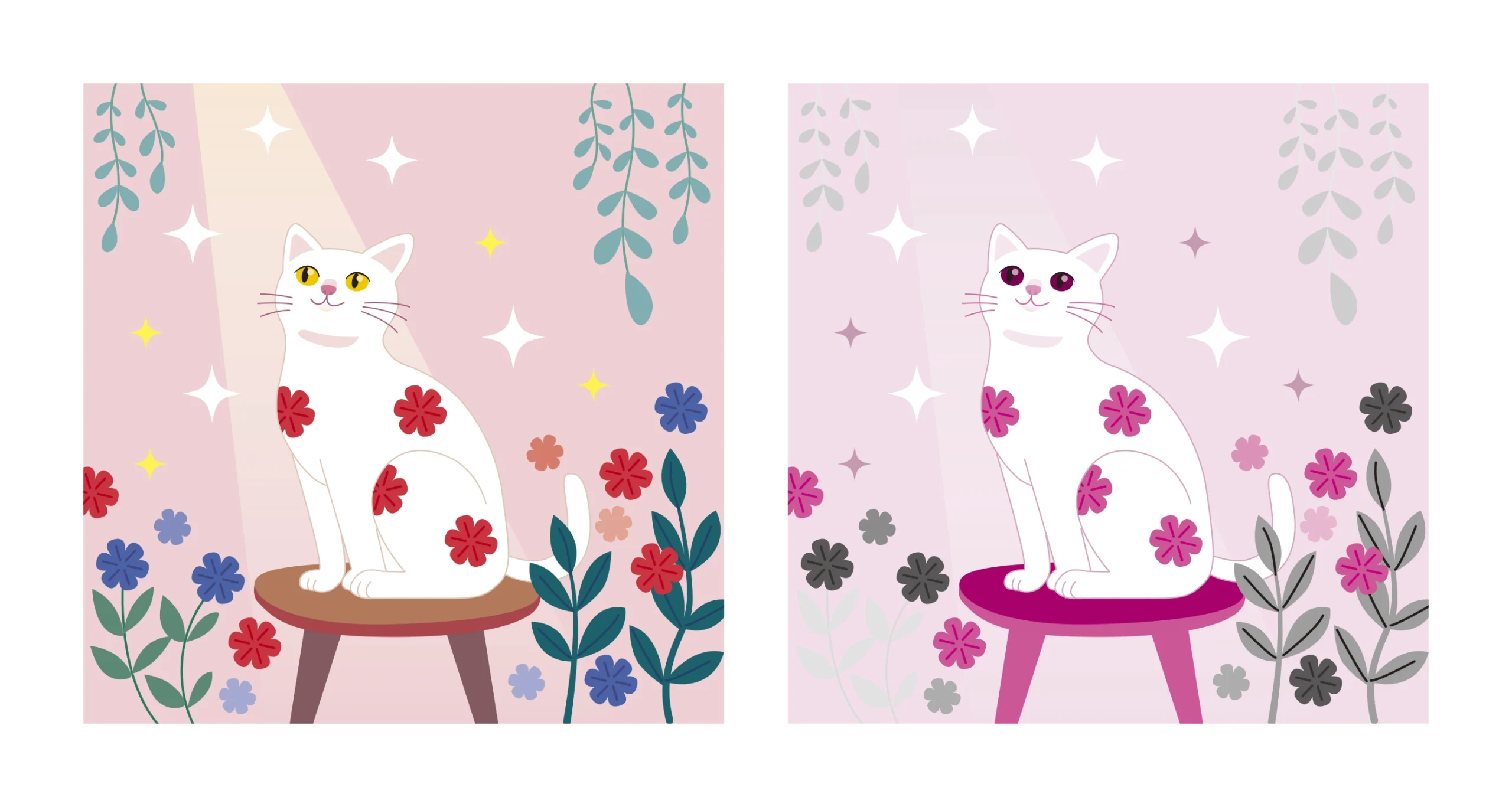
左に元のイラストを配置、右側にイラストをコピーして、再配色の準備をします。
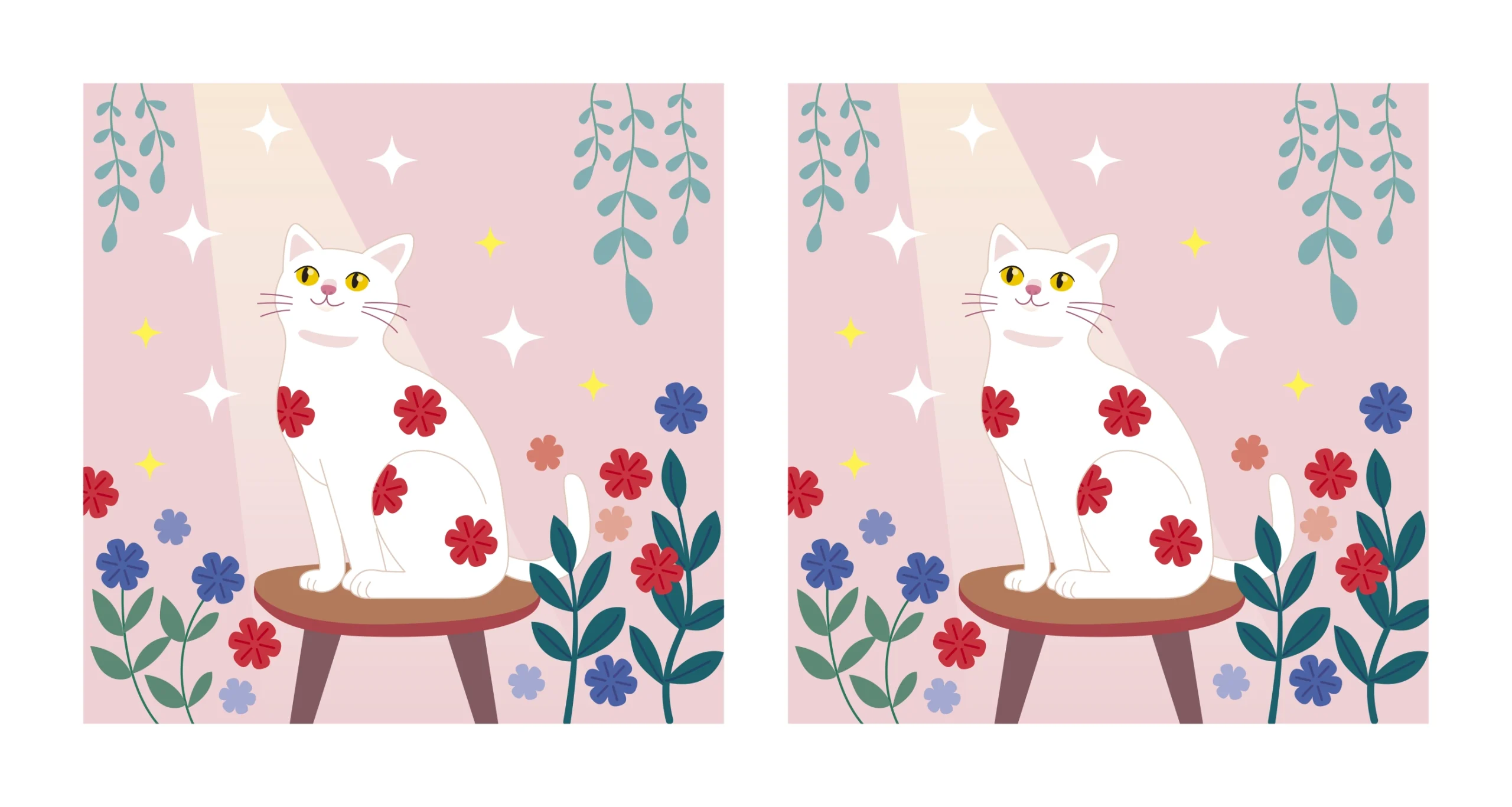
元の色を見ながらカラーの位置を調整していくとわかりやすいです。私は並べながら調整します。
対象オブジェクトを選択して、
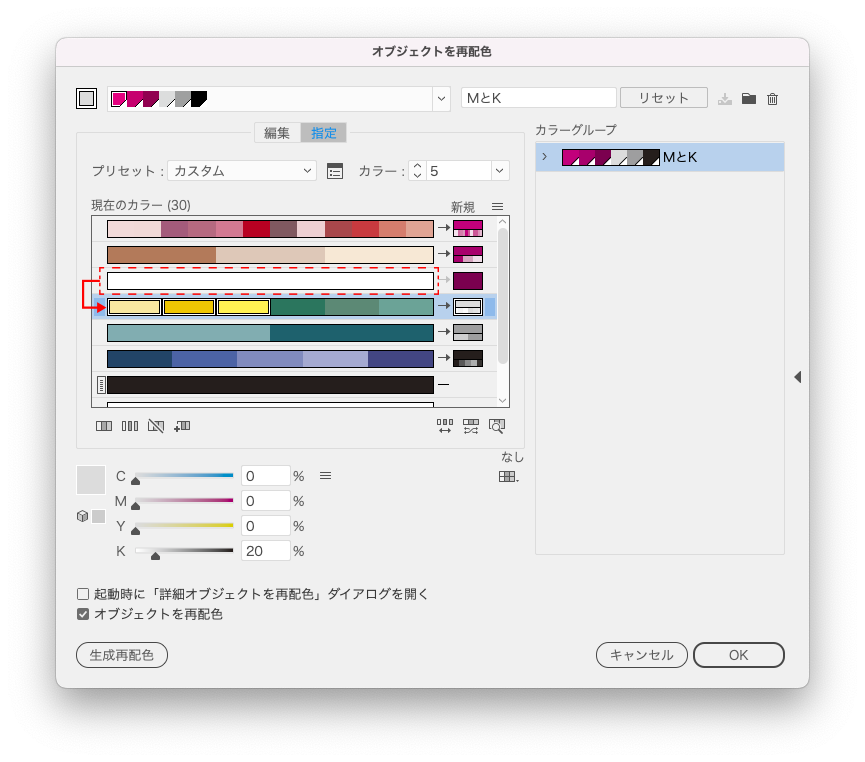
編集>カラーを編集>オブジェクトを再配色 の実行。
画面には「現在のカラー30色」と表示されています。
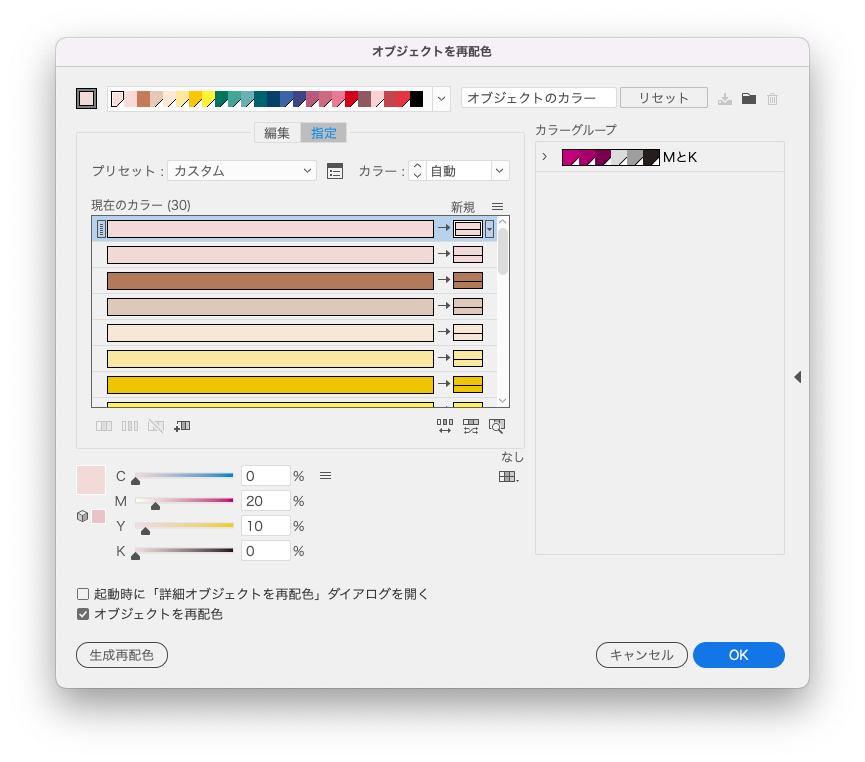
これを、最初に作っておいたカラーグループ(6セット)の「MとK」に配色します。
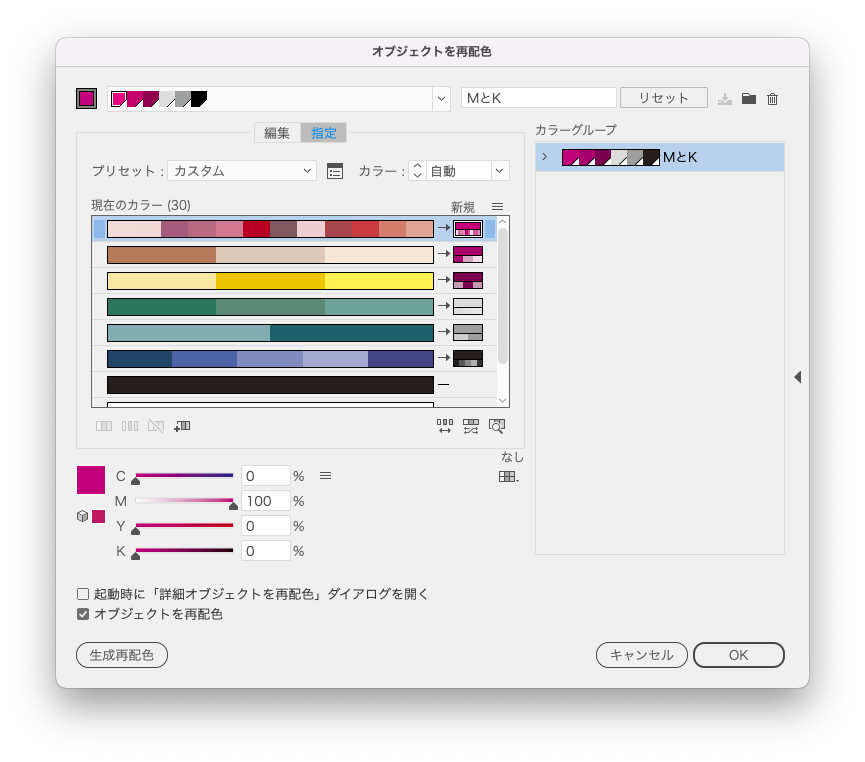
色が振り分けられました。
色が振り分けられた直後のイラストの状態はこちら。
この段階でほぼ形になります。あとは必要に応じて調整します。
瞳の黄色が混色(M100K50)になっているので、こわい印象になってます。これは調整です。
黄色系を一つ下の列に移動すると、瞳の色がK版になります。
黄色系を移動したので、キラキラした星もK版になります。
他の色も、元のイラストと見比べながら、置き換えたい色にざっくり整理します。
整理した後、「ここは個別に調整したいな〜」というところも出てきます。
あとは個別に微調整です。
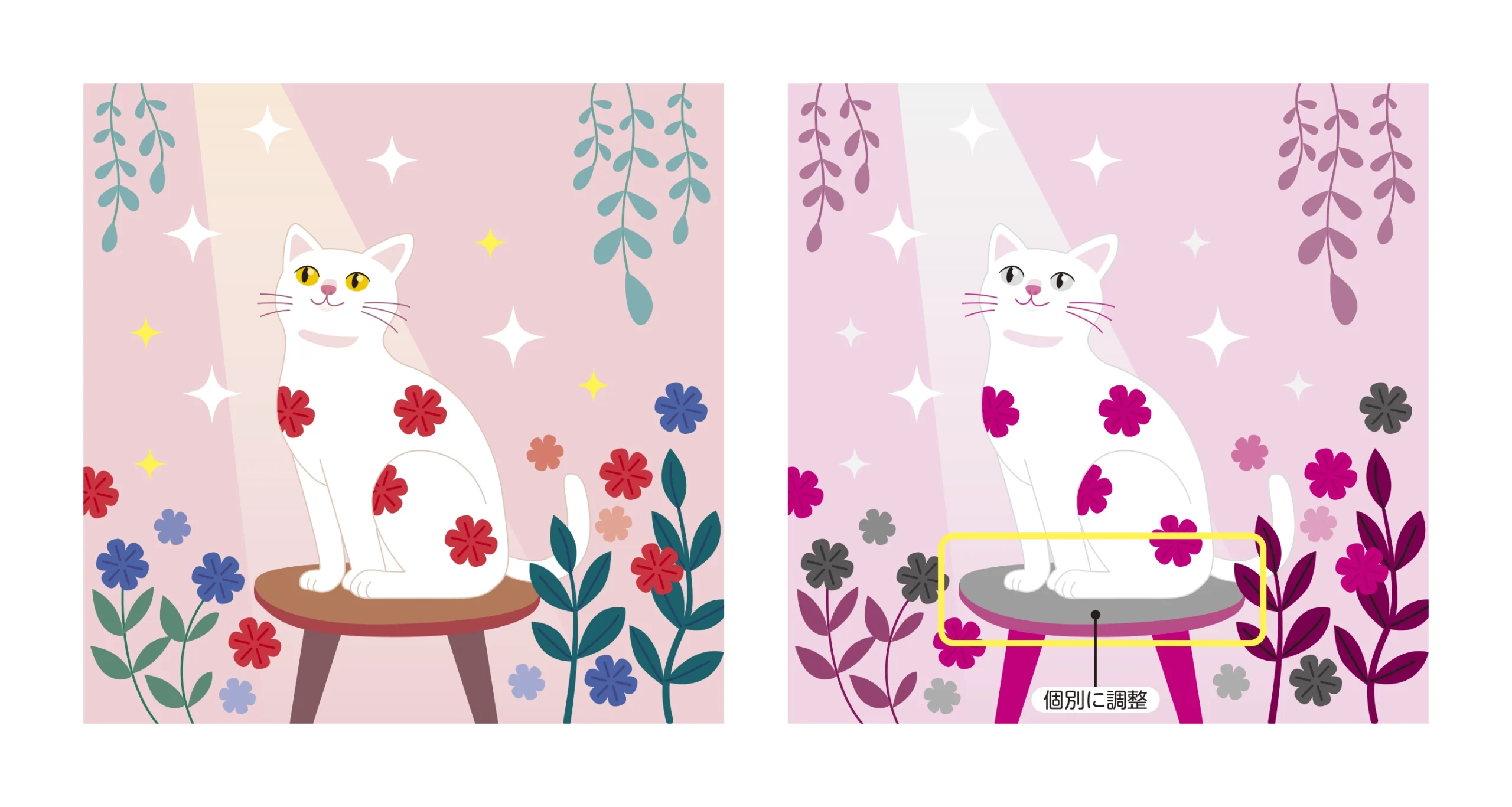
今回は猫が座っているイスの天板が気になったので、ここだけ後からM版にしました。
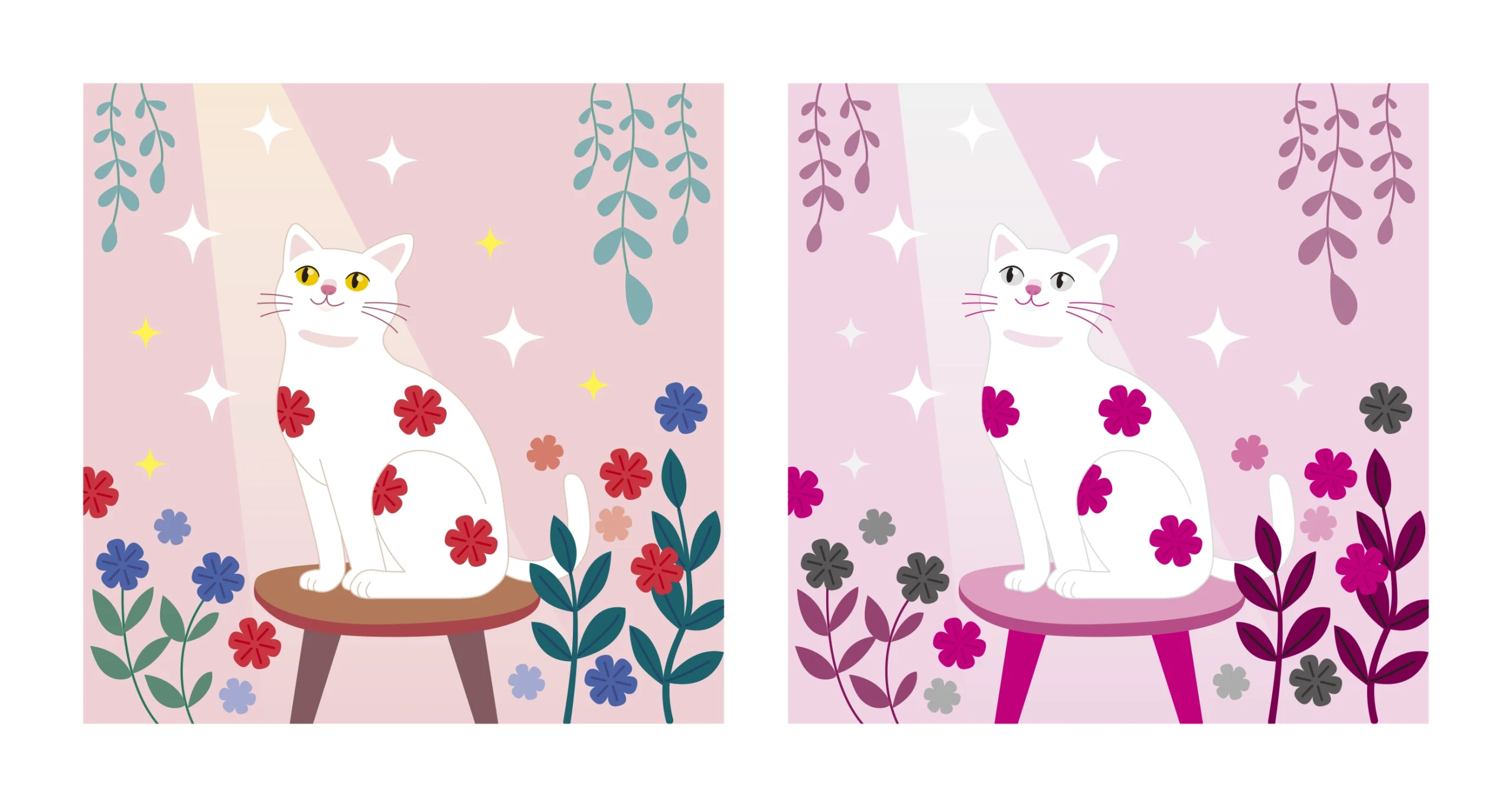
最後に分版プレビューで「C版とY版が出てないか」を確認
- ウィンドウ > 分版プレビュー を開く
- C版とY版に何も出ないことを確認(=M版とK版の2版になってる)
- M版とK版だけに絵が出ていればOK
見た目が良くても、CやYが1%混ざっていると入稿データとしては4色版なので、ここは毎回チェックです。
まとめ
Illustratorの再配色は「自動で良い2色版デザインにしてくれる」機能ではないですが、
カラーグループを先に作って再配色で整理する流れにすると、4色版から2色版にする工程が時短できました。
同じ作業を頻繁に行う人は、「使用色セット入り.ai」をテンプレ化しておくとさらに楽です。